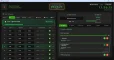

NENE OKUL ZİL SİSTEMİ — v2.5
Okul zilini bilgisayardan otomatik çalan, ücretsiz Türkçe program.
Sevgili dostlar,
İçdaş Biga Mesleki ve Teknik Anadolu Lisesi'nin yapmış olduğu zil programı
temel alınarak Python ile yeniden yazılmış, gerekli ilaveler yapılarak
yeniden düzenlenmiştir. Çevrimdışı kuruluma uygundur; kurulumda ihtiyaç
duyduğu dosyalar paketin içine konduğu için boyutu biraz yüksektir.
Program şu anda kendi okulumda hâlihazırda kullanılmaktadır.
Diğer zil programlarına ek olarak şu özellikleri ilave ettim: tören
esnasında zilin çalmaması, ayarları profil olarak kaydedip tek tıkla
profiller arasında geçiş yapabilme, internet varsa kendi saatini NTP
sunucusuna göre ayarlayabilme, teneffüslere ve giriş-çıkış zillerine
istediğiniz müzik ve melodiyi koyabilme, zil ve müzik ses seviyelerini
ayrı ayrı ayarlayabilme, Sessiz Saatler özelliğiyle ortak sınavlar
esnasında zili dilediğiniz kadar durdurup sürenin sonunda kaldığı yerden
otomatik devam ettirebilme.
 Bu sürümde (v2.5) yeni:
• SABAH TOPLANMA ZİLİ: "Otomatik Oluştur" penceresindeki kutuyu işaretleyince, öğrenciler
önce bahçede toplansın diye çalınan özel bir sabah zili eklenir (teneffüs sesiyle, anonssuz;
öğrenci ziliyle karışmaz). İlk zil toplanma zili olur, 1. ders öğrenci zili biraz sonraya kayar.
• YAZDIR / PDF ÇIKTISI YENİLENDİ: Ders programını "Yazdır" veya "PDF" ile çıktı alırken
üstte okul adınız ve altında "Haftalık Zil Çizelgesi" başlığı yazılır; çıktı artık SİYAH-BEYAZ
(okul yazıcılarındaki toner için uygun) ve TAM TÜRKÇE karakterlidir (Öğrenci, Öğretmen, Çıkış,
Kız, İmam gibi harfler doğru basılır — yazı tipi PDF'in içine gömülüdür, internet gerekmez).
• ZİL GEÇMİŞİ CSV: Zil Geçmişi'ni "CSV İndir" düğmesiyle Excel'de açılabilen bir dosya olarak
dışa aktarabilirsiniz.
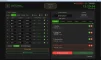
Kurulum sonrası masaüstüne programın kısayolu gelir. Program açıldığında
ayarları yapıp "Kaydet" ve "Profil Olarak Kaydet" demeniz yeterlidir.
Melodiler ve tören müzikleri programın içinde mevcuttur.
═══════════════════════════════════════════════════════════════
NELER YAPAR?
═══════════════════════════════════════════════════════════════
TEMEL ÖZELLİKLER
• Ders programınızı girersiniz, zilleri gün gün otomatik çalar
(öğrenci zili, öğretmen zili, çıkış zili — her biri ayrı saatte)
• Tören sesleri: İstiklal Marşı, Saygı Duruşu, Acil Durum Sireni
• Resmî tatillerde zil otomatik olarak devre dışı kalır
• Bilgisayarın saatini NTP sunucusuyla eşitler, ziller doğru saniyede çalar
• Son dersten sonra bilgisayarı otomatik kapatabilir
★ KİTAP OKUMA SAATİ
Gelen istek üzerine eklendi. Günlük ya da haftalık ayarlanabilir.
Melodi olarak "Sevgili öğretmenlerimiz iyi dersler" cümlesinden sonra
"Bu ders okuma saatidir" anonsunu yapar; bu anonsu değiştirebilirsiniz.
Anonsu, ayarladığınız ders saatinin normal öğretmen giriş zilini iptal
ederek yapar. Günü geçen okuma saatlerini otomatik olarak siler.
★ TÖREN SESLERİ ARTIK DEĞİŞTİRİLEBİLİR
Önceki sürümlerde tören sesleri sabitti. Artık isterseniz içindeki
sesleri, isterseniz kendi seçeceğiniz ses dosyalarını kullanabilirsiniz.
Ayrıca tören ses seviyesi önceden zil seslerine bağlıydı; ayırdım,
kendi kontrol mekanizması var.
★ DİNİ GÜNLER VE BAYRAMLAR — İNTERNET GEREKTİRMEZ
Ramazan ve Kurban Bayramı ile Cumhuriyet Bayramı, 23 Nisan, 19 Mayıs,
30 Ağustos gibi resmî tatiller, seçtiğiniz yıl için tek tuşla eklenir.
Tarihler bilgisayarın kendisinde hesaplanır; internet bağlantısı
gerekmez, hiçbir yerden veri indirilmez.
 Önemli: Dini bayram tarihleri hesaplama yöntemi gereği ±1 gün
sapabilir. Eklenen tarihleri resmî Diyanet takvimiyle karşılaştırmanızı
öneririm. Listeden tek tek düzeltebilir, silebilir veya elle
ekleyebilirsiniz.
★ CANLI ANONS — İNTERNETTEN VEYA OKUL AĞINDAN
Telefon mikrofonuyla okul hoparlöründen anlık anons yapabilirsiniz.
Bu sürümde ses iletim yöntemi tamamen yenilendi ve hatalar giderildi.
İnternet üzerinden (4G/5G) ya da okulunuzun dahili ağından; cep
telefonu, tablet (Android veya iOS fark etmez) veya herhangi bir
bilgisayardan bağlanıp zilleri çalabilir, törenleri başlatıp
bitirebilir ve canlı anons yapabilirsiniz.
Bağlantı için "Uzaktan" sekmesindeki QR kodu taratmanız yeterlidir.
Anons yapabilmek için https:// ile başlayan adresi tercih etmelisiniz.
Uzaktan erişim ara yüzüne bu sürümde eklenenler: sonraki zil kartı,
günlük program, tatil butonu ve bilgisayarı kapatma özelliği.
★ TENEFFÜS MÜZİKLERİ
Teneffüslerde istediğiniz müzikleri çaldırabilirsiniz. Müzik süreleri
yanlarında gösterilir, böylece zaman ayarı yapabilirsiniz; karışık
çalmayı da seçebilirsiniz. Her teneffüs için 20'ye kadar müzik
atayabilirsiniz — özellikle öğle teneffüsünde zaman sıkıntısı çekmezsiniz.
Akış şöyle: teneffüs zilinden sonra başlar, öğrenci giriş zilinde durur,
zili çalar, anonsu yapar ve kaldığı yerden devam eder. Öğretmen zilinden
önce durur ve öğretmen zilini çalar.
Bu özelliğin çalışması için Ayarlar bölümünde "Teneffüste müzik çalsın"
seçeneğinin işaretli olması gerekir.
★ ZİL SESLERİNE ÖZEL SES VE ZAMAN AYARI
Zil sesi olarak kendi ses dosyalarınızı seçebilir, bunlara dakika ve
saniye ayarı yapabilirsiniz. Seçtiğiniz dosya çalar; anons işaretliyse
arkasından anons yapar. Aynı özellik okuma saatleri için de geçerlidir.
★ SESSİZ SAATLER
Zilin ve müziğin susacağı saatler iki farklı şekilde ayarlanabilir:
1. Saat aralığına göre — "08:00 ile 12:00 arası zil çalmasın" gibi.
2. Ders saatine göre — "Pazartesi 1. ders ile 5. ders arasında
zil çalmasın" gibi.
Haftanın farklı günleri için farklı ayarlar yapılabilir. Ortak sınavlarda
oldukça işinize yarar.
★ ZİL GEÇMİŞİ
Program çaldığı her zili tarih ve saat bilgisiyle kaydeder. Geçmişteki
zil olaylarını "Zil Geçmişi" bölümünden görüntüleyebilirsiniz.
★ MANUEL BUTONLAR — PENCERE KAPALI OLSA DA ÇALIŞIR
"Hemen Çal", tören başlat/durdur gibi butonlar doğrudan bilgisayarın ses
sistemi üzerinden çalışır. Programın ana penceresi ister bilerek ister
yanlışlıkla kapatılsın, ziller sorunsuz çalmaya devam eder; program
sistem tepsisinde çalışır. Tepsideki simgeye tıklayınca pencere yeniden
açılır.
═══════════════════════════════════════════════════════════════
KURULUM
═══════════════════════════════════════════════════════════════
1) Dosyayı indirin: NeneOkulZil_v2_5_Setup.zip
2) İndirdiğiniz ZIP dosyasına sağ tıklayın → "Tümünü Ayıkla" deyin.
İçinden NeneOkulZil_v2_5_Setup.exe çıkacak. Kurulumu ondan başlatın.
➜ Kurulumu ZIP'in içinden çift tıklayarak çalıştırmayın; önce ayıklayın.
3) Windows "bilinmeyen yayımcı" uyarısı verirse:
"Daha fazla bilgi" → "Yine de çalıştır" deyin.
Bu uyarı da programda bir sorun olduğu anlamına GELMEZ. Windows, ücretli
bir imza sertifikası satın almamış tüm programlar için bunu gösterir.
Program ücretsiz dağıtıldığı için böyle bir sertifika alınmamıştır.
Dilerseniz indirdiğiniz dosyanın bozulmadığını doğrulayabilirsiniz;
aşağıdaki "DOSYA DOĞRULAMA" bölümüne bakın.
4) Kurulum sırasında "Uzaktan Erişim Şifresi" ekranı gelecek.
➜ BURADA BİR ŞİFRE BELİRLEYİN. En az 6 rakam olmalıdır.
Bu şifreyi telefonunuzdan bağlanırken kullanacaksınız.
5) Kurulum bitince program açılır ve masaüstüne kısayolu gelir.
Not: Şifre alanını boş bırakırsanız kurulum yine tamamlanır, ancak uzaktan
erişim KAPALI gelir. Program sizi turuncu bir uyarı şeridiyle şifre
belirlemeye yönlendirir.
═══════════════════════════════════════════════════════════════
GEREKSİNİMLER
═══════════════════════════════════════════════════════════════
• Windows 8.1 veya daha yenisi — 64 bit
• Windows 7 ve Windows 8 desteklenmez. Programın kullandığı Python 3.11
bu sürümlerde çalışmadığı için kurulum başlamaz.
• 32 bit Windows desteklenmez.
• Kurulum için yönetici yetkisi gerekir.
• Ses için hoparlör/anfi bağlantısı.
═══════════════════════════════════════════════════════════════
BU SÜRÜMDE ŞİFRE (PIN) GÜVENLİĞİ DEĞİŞTİ — LÜTFEN OKUYUN
═══════════════════════════════════════════════════════════════
Uzaktan erişim şifresi yalnızca zil çaldırmaya yaramıyor; aynı şifreyle
okul bilgisayarı uzaktan KAPATILABİLİYOR. Telefon bağlantısı internet
üzerinden de çalıştığı için bu şifre, okul dışından denenebilecek bir
kapının anahtarı demek. Bu yüzden aşağıdaki değişiklikleri yaptım.
1) VARSAYILAN ŞİFRE (1234) ARTIK KABUL EDİLMİYOR
Eskiden program 1234 varsayılan şifresiyle geliyordu ve çoğu okul bunu
değiştirmiyordu. Artık kendi şifrenizi belirleyene kadar uzaktan erişim
tamamen KAPALIDIR; 1234 ile hiçbir komut çalışmaz.
Neden: değiştirilmemiş varsayılan şifre, herkesin bildiği şifredir.
Kapalı gelmesi, açık ama korumasız gelmesinden iyidir.
2) YENİ ŞİFRELER EN AZ 6 RAKAM (eskiden 4 idi)
Neden: program 5 yanlış denemeden sonra 30 saniye kilitleniyor. Bu
hızda 4 haneli bir şifre ortalama birkaç saatte bulunabiliyordu.
6 hane, aynı korumayla bu süreyi haftalara çıkarıyor.
➜ Hâlihazırda 4 haneli şifre kullanan okullar etkilenmez; mevcut
şifreniz çalışmaya devam eder. Yeni sınır yalnızca şifre
DEĞİŞTİRİRKEN geçerlidir.
3) KOLAY TAHMİN EDİLEN ŞİFRELER REDDEDİLİYOR
123456, 111111, 121212, 654321 gibi şifreler kabul edilmiyor.
Neden: 6 hane hesabı, şifrenin rastgele seçildiğini varsayar. 123456
seçilirse koruma ilk birkaç denemede çöker.
➜ Doğum tarihi, okul numarası gibi tahmin edilebilir sayılardan da
kaçınmanızı öneririm.
4) ŞİFRE ARTIK KURULUM SIRASINDA SORULUYOR
Neden: eskiden şifre belirleme işi program içindeydi ve çoğu kullanıcı
hiç yapmıyordu. Kurulumda sorulunca atlanması zorlaşıyor.
5) ŞİFRENİZİ UNUTURSANIZ NE OLUR?
Unutulan şifre GÖSTERİLEMEZ — güvenlik için şifrelenmiş biçimde
saklanır, geri çevrilemez. Ama yenisini belirlemek çok kolaydır ve
ESKİ ŞİFREYİ BİLMENİZ GEREKMEZ:
Programda "Uzaktan" sekmesi → "Uzaktan Erişim PIN'i" → yeni şifreyi
yazıp "PIN Kaydet" deyin. Tamamdır.
Şifreyi belirleyen öğretmen veya müdür yardımcısı okuldan ayrılmış olsa
bile, okul bilgisayarının başındaki herkes bunu yapabilir. Telefondan
sıfırlanamaz; bu bilinçli bir tercihtir.
➜ Yeni şifreyi belirledikten sonra telefonlardaki eski şifre çalışmaz;
her cihaza yeni şifreyi bir kez girmeniz gerekir.
6) PROGRAMI KALDIRIP YENİDEN KURARSANIZ
Şifreniz silinir. Yeniden kurulum sırasında çıkan "Uzaktan Erişim
Şifresi" ekranını doldurmanız gerekir; boş bırakırsanız uzaktan
erişim yine kapalı gelir.
═══════════════════════════════════════════════════════════════
TELEFONDAN BAĞLANMA (bir kez yapılır)
═══════════════════════════════════════════════════════════════
1) Okul bilgisayarında program açık olsun.
2) Programda üstteki "Uzaktan" sekmesine gidin.
(Ayarlar sekmesi değil — onun hemen sağındaki, anten simgeli sekme.)
3) "Telefon/Tablet — Kalıcı Kısayol Kurulumu" QR kodunu telefonla okutun.
4) Açılan sayfayı tarayıcı menüsünden "Ana Ekrana Ekle" yapın.
5) Kendi şifrenizi girin — bağlandınız.
Sonraki kullanımlarda Ana Ekrandaki simgeye dokunmak yeterlidir.
ÖNEMLİ NOT — TELEFON BAĞLANTISININ ÇALIŞMA SAATLERİ
Telefondan uzaktan bağlantı yalnızca hafta içi (Pazartesi–Cuma)
07.00 ile 17.00 arasında aktiftir.
Bu saatlerin dışında bağlanmaya çalıştığınızda hata mesajı alırsınız:
• Sabah 07.00'den önce
• Akşam 17.00'den sonra
• Cumartesi ve Pazar günleri tüm gün
Bu, programın çalışmadığı anlamına GELMEZ. Uzaktan erişimi okul
saatleriyle sınırlamak için alınmış, güvenlik amaçlı bilinçli bir
tedbirdir. Programı mesai saatleri içinde denerseniz çalıştığını
göreceksiniz.
➜ ZİL SİSTEMİ BU SINIRLAMADAN ETKİLENMEZ. Zil çalma, tören ve
teneffüs müziği okul bilgisayarında günün her saati normal şekilde
çalışmaya devam eder. Sınırlama yalnızca telefondan uzaktan
kumanda içindir.
═══════════════════════════════════════════════════════════════
DOSYA DOĞRULAMA (isteğe bağlı)
═══════════════════════════════════════════════════════════════
İndirdiğiniz dosyanın bozulmadığını kontrol etmek isterseniz, indirdiğiniz
klasörde komut istemini açıp şunu yazın:
certutil -hashfile NeneOkulZil_v2_5_Setup.zip SHA256
Çıkan değer şu olmalıdır:
006DE90F550936A862E2DC57FD80BBD09B7E051945DE4A2DF0CA9E522664F980
İsterseniz ZIP'ten çıkardığınız kurulum dosyasını da doğrulayabilirsiniz:
certutil -hashfile NeneOkulZil_v2_5_Setup.exe SHA256
F63EC5C8B671B56C2C980B2CB7E61CC3BF18EBB6B5AE944139B89B3ED94E16F7
Değerler farklıysa dosya eksik inmiş olabilir; yeniden indirin.
═══════════════════════════════════════════════════════════════
Program ücretsizdir. Kurulum ve kullanım için programın içindeki
"Yardım" sekmesine bakabilirsiniz.
Hata alırsanız lütfen bana buradan ulaşın. Yardımcı olmaya çalışacağım. Ayrıca kurulum esnasındaki bir takım hatalarda düzeltilmiştir.
➜ Daha önce indirip bir sorunla karşılaşan arkadaşlar, buradaki son sürümü indirip
kursunlar; sorun düzelecektir. Programı kaldırmanıza gerek yok, mevcut kurulumun
üzerine kurulur; ders programınız, ayarlarınız ve şifreniz korunur.
Tüm bu çalışmalarımda bana tester olarak ve geliştirme tavsiyelerinde bulunarak yardımcı olan Sayın @yumakli hocama teşekkürlerimi borç bilirim.
Program Linkleri:
64 Bit için:https://drive.google.com/file/d/1jYbVmQci0k_zTAKPcyrEHyLmFTiopyH_/view?usp=sharing
Okul zilini bilgisayardan otomatik çalan, ücretsiz Türkçe program.
Sevgili dostlar,
İçdaş Biga Mesleki ve Teknik Anadolu Lisesi'nin yapmış olduğu zil programı
temel alınarak Python ile yeniden yazılmış, gerekli ilaveler yapılarak
yeniden düzenlenmiştir. Çevrimdışı kuruluma uygundur; kurulumda ihtiyaç
duyduğu dosyalar paketin içine konduğu için boyutu biraz yüksektir.
Program şu anda kendi okulumda hâlihazırda kullanılmaktadır.
Diğer zil programlarına ek olarak şu özellikleri ilave ettim: tören
esnasında zilin çalmaması, ayarları profil olarak kaydedip tek tıkla
profiller arasında geçiş yapabilme, internet varsa kendi saatini NTP
sunucusuna göre ayarlayabilme, teneffüslere ve giriş-çıkış zillerine
istediğiniz müzik ve melodiyi koyabilme, zil ve müzik ses seviyelerini
ayrı ayrı ayarlayabilme, Sessiz Saatler özelliğiyle ortak sınavlar
esnasında zili dilediğiniz kadar durdurup sürenin sonunda kaldığı yerden
otomatik devam ettirebilme.
Bu sürümde (v2.5) yeni:• SABAH TOPLANMA ZİLİ: "Otomatik Oluştur" penceresindeki kutuyu işaretleyince, öğrenciler
önce bahçede toplansın diye çalınan özel bir sabah zili eklenir (teneffüs sesiyle, anonssuz;
öğrenci ziliyle karışmaz). İlk zil toplanma zili olur, 1. ders öğrenci zili biraz sonraya kayar.
• YAZDIR / PDF ÇIKTISI YENİLENDİ: Ders programını "Yazdır" veya "PDF" ile çıktı alırken
üstte okul adınız ve altında "Haftalık Zil Çizelgesi" başlığı yazılır; çıktı artık SİYAH-BEYAZ
(okul yazıcılarındaki toner için uygun) ve TAM TÜRKÇE karakterlidir (Öğrenci, Öğretmen, Çıkış,
Kız, İmam gibi harfler doğru basılır — yazı tipi PDF'in içine gömülüdür, internet gerekmez).
• ZİL GEÇMİŞİ CSV: Zil Geçmişi'ni "CSV İndir" düğmesiyle Excel'de açılabilen bir dosya olarak
dışa aktarabilirsiniz.
Kurulum sonrası masaüstüne programın kısayolu gelir. Program açıldığında
ayarları yapıp "Kaydet" ve "Profil Olarak Kaydet" demeniz yeterlidir.
Melodiler ve tören müzikleri programın içinde mevcuttur.
═══════════════════════════════════════════════════════════════
NELER YAPAR?
═══════════════════════════════════════════════════════════════
TEMEL ÖZELLİKLER
• Ders programınızı girersiniz, zilleri gün gün otomatik çalar
(öğrenci zili, öğretmen zili, çıkış zili — her biri ayrı saatte)
• Tören sesleri: İstiklal Marşı, Saygı Duruşu, Acil Durum Sireni
• Resmî tatillerde zil otomatik olarak devre dışı kalır
• Bilgisayarın saatini NTP sunucusuyla eşitler, ziller doğru saniyede çalar
• Son dersten sonra bilgisayarı otomatik kapatabilir
★ KİTAP OKUMA SAATİ
Gelen istek üzerine eklendi. Günlük ya da haftalık ayarlanabilir.
Melodi olarak "Sevgili öğretmenlerimiz iyi dersler" cümlesinden sonra
"Bu ders okuma saatidir" anonsunu yapar; bu anonsu değiştirebilirsiniz.
Anonsu, ayarladığınız ders saatinin normal öğretmen giriş zilini iptal
ederek yapar. Günü geçen okuma saatlerini otomatik olarak siler.
★ TÖREN SESLERİ ARTIK DEĞİŞTİRİLEBİLİR
Önceki sürümlerde tören sesleri sabitti. Artık isterseniz içindeki
sesleri, isterseniz kendi seçeceğiniz ses dosyalarını kullanabilirsiniz.
Ayrıca tören ses seviyesi önceden zil seslerine bağlıydı; ayırdım,
kendi kontrol mekanizması var.
★ DİNİ GÜNLER VE BAYRAMLAR — İNTERNET GEREKTİRMEZ
Ramazan ve Kurban Bayramı ile Cumhuriyet Bayramı, 23 Nisan, 19 Mayıs,
30 Ağustos gibi resmî tatiller, seçtiğiniz yıl için tek tuşla eklenir.
Tarihler bilgisayarın kendisinde hesaplanır; internet bağlantısı
gerekmez, hiçbir yerden veri indirilmez.
Önemli: Dini bayram tarihleri hesaplama yöntemi gereği ±1 günsapabilir. Eklenen tarihleri resmî Diyanet takvimiyle karşılaştırmanızı
öneririm. Listeden tek tek düzeltebilir, silebilir veya elle
ekleyebilirsiniz.
★ CANLI ANONS — İNTERNETTEN VEYA OKUL AĞINDAN
Telefon mikrofonuyla okul hoparlöründen anlık anons yapabilirsiniz.
Bu sürümde ses iletim yöntemi tamamen yenilendi ve hatalar giderildi.
İnternet üzerinden (4G/5G) ya da okulunuzun dahili ağından; cep
telefonu, tablet (Android veya iOS fark etmez) veya herhangi bir
bilgisayardan bağlanıp zilleri çalabilir, törenleri başlatıp
bitirebilir ve canlı anons yapabilirsiniz.
Bağlantı için "Uzaktan" sekmesindeki QR kodu taratmanız yeterlidir.
Anons yapabilmek için https:// ile başlayan adresi tercih etmelisiniz.
Uzaktan erişim ara yüzüne bu sürümde eklenenler: sonraki zil kartı,
günlük program, tatil butonu ve bilgisayarı kapatma özelliği.
★ TENEFFÜS MÜZİKLERİ
Teneffüslerde istediğiniz müzikleri çaldırabilirsiniz. Müzik süreleri
yanlarında gösterilir, böylece zaman ayarı yapabilirsiniz; karışık
çalmayı da seçebilirsiniz. Her teneffüs için 20'ye kadar müzik
atayabilirsiniz — özellikle öğle teneffüsünde zaman sıkıntısı çekmezsiniz.
Akış şöyle: teneffüs zilinden sonra başlar, öğrenci giriş zilinde durur,
zili çalar, anonsu yapar ve kaldığı yerden devam eder. Öğretmen zilinden
önce durur ve öğretmen zilini çalar.
Bu özelliğin çalışması için Ayarlar bölümünde "Teneffüste müzik çalsın"
seçeneğinin işaretli olması gerekir.
★ ZİL SESLERİNE ÖZEL SES VE ZAMAN AYARI
Zil sesi olarak kendi ses dosyalarınızı seçebilir, bunlara dakika ve
saniye ayarı yapabilirsiniz. Seçtiğiniz dosya çalar; anons işaretliyse
arkasından anons yapar. Aynı özellik okuma saatleri için de geçerlidir.
★ SESSİZ SAATLER
Zilin ve müziğin susacağı saatler iki farklı şekilde ayarlanabilir:
1. Saat aralığına göre — "08:00 ile 12:00 arası zil çalmasın" gibi.
2. Ders saatine göre — "Pazartesi 1. ders ile 5. ders arasında
zil çalmasın" gibi.
Haftanın farklı günleri için farklı ayarlar yapılabilir. Ortak sınavlarda
oldukça işinize yarar.
★ ZİL GEÇMİŞİ
Program çaldığı her zili tarih ve saat bilgisiyle kaydeder. Geçmişteki
zil olaylarını "Zil Geçmişi" bölümünden görüntüleyebilirsiniz.
★ MANUEL BUTONLAR — PENCERE KAPALI OLSA DA ÇALIŞIR
"Hemen Çal", tören başlat/durdur gibi butonlar doğrudan bilgisayarın ses
sistemi üzerinden çalışır. Programın ana penceresi ister bilerek ister
yanlışlıkla kapatılsın, ziller sorunsuz çalmaya devam eder; program
sistem tepsisinde çalışır. Tepsideki simgeye tıklayınca pencere yeniden
açılır.
═══════════════════════════════════════════════════════════════
KURULUM
═══════════════════════════════════════════════════════════════
1) Dosyayı indirin: NeneOkulZil_v2_5_Setup.zip
2) İndirdiğiniz ZIP dosyasına sağ tıklayın → "Tümünü Ayıkla" deyin.
İçinden NeneOkulZil_v2_5_Setup.exe çıkacak. Kurulumu ondan başlatın.
➜ Kurulumu ZIP'in içinden çift tıklayarak çalıştırmayın; önce ayıklayın.
3)
Windows "bilinmeyen yayımcı" uyarısı verirse:"Daha fazla bilgi" → "Yine de çalıştır" deyin.
Bu uyarı da programda bir sorun olduğu anlamına GELMEZ. Windows, ücretli
bir imza sertifikası satın almamış tüm programlar için bunu gösterir.
Program ücretsiz dağıtıldığı için böyle bir sertifika alınmamıştır.
Dilerseniz indirdiğiniz dosyanın bozulmadığını doğrulayabilirsiniz;
aşağıdaki "DOSYA DOĞRULAMA" bölümüne bakın.
4) Kurulum sırasında "Uzaktan Erişim Şifresi" ekranı gelecek.
➜ BURADA BİR ŞİFRE BELİRLEYİN. En az 6 rakam olmalıdır.
Bu şifreyi telefonunuzdan bağlanırken kullanacaksınız.
5) Kurulum bitince program açılır ve masaüstüne kısayolu gelir.
Not: Şifre alanını boş bırakırsanız kurulum yine tamamlanır, ancak uzaktan
erişim KAPALI gelir. Program sizi turuncu bir uyarı şeridiyle şifre
belirlemeye yönlendirir.
═══════════════════════════════════════════════════════════════
GEREKSİNİMLER
═══════════════════════════════════════════════════════════════
• Windows 8.1 veya daha yenisi — 64 bit
• Windows 7 ve Windows 8 desteklenmez. Programın kullandığı Python 3.11
bu sürümlerde çalışmadığı için kurulum başlamaz.
• 32 bit Windows desteklenmez.
• Kurulum için yönetici yetkisi gerekir.
• Ses için hoparlör/anfi bağlantısı.
═══════════════════════════════════════════════════════════════
BU SÜRÜMDE ŞİFRE (PIN) GÜVENLİĞİ DEĞİŞTİ — LÜTFEN OKUYUN
═══════════════════════════════════════════════════════════════
Uzaktan erişim şifresi yalnızca zil çaldırmaya yaramıyor; aynı şifreyle
okul bilgisayarı uzaktan KAPATILABİLİYOR. Telefon bağlantısı internet
üzerinden de çalıştığı için bu şifre, okul dışından denenebilecek bir
kapının anahtarı demek. Bu yüzden aşağıdaki değişiklikleri yaptım.
1) VARSAYILAN ŞİFRE (1234) ARTIK KABUL EDİLMİYOR
Eskiden program 1234 varsayılan şifresiyle geliyordu ve çoğu okul bunu
değiştirmiyordu. Artık kendi şifrenizi belirleyene kadar uzaktan erişim
tamamen KAPALIDIR; 1234 ile hiçbir komut çalışmaz.
Neden: değiştirilmemiş varsayılan şifre, herkesin bildiği şifredir.
Kapalı gelmesi, açık ama korumasız gelmesinden iyidir.
2) YENİ ŞİFRELER EN AZ 6 RAKAM (eskiden 4 idi)
Neden: program 5 yanlış denemeden sonra 30 saniye kilitleniyor. Bu
hızda 4 haneli bir şifre ortalama birkaç saatte bulunabiliyordu.
6 hane, aynı korumayla bu süreyi haftalara çıkarıyor.
➜ Hâlihazırda 4 haneli şifre kullanan okullar etkilenmez; mevcut
şifreniz çalışmaya devam eder. Yeni sınır yalnızca şifre
DEĞİŞTİRİRKEN geçerlidir.
3) KOLAY TAHMİN EDİLEN ŞİFRELER REDDEDİLİYOR
123456, 111111, 121212, 654321 gibi şifreler kabul edilmiyor.
Neden: 6 hane hesabı, şifrenin rastgele seçildiğini varsayar. 123456
seçilirse koruma ilk birkaç denemede çöker.
➜ Doğum tarihi, okul numarası gibi tahmin edilebilir sayılardan da
kaçınmanızı öneririm.
4) ŞİFRE ARTIK KURULUM SIRASINDA SORULUYOR
Neden: eskiden şifre belirleme işi program içindeydi ve çoğu kullanıcı
hiç yapmıyordu. Kurulumda sorulunca atlanması zorlaşıyor.
5) ŞİFRENİZİ UNUTURSANIZ NE OLUR?
Unutulan şifre GÖSTERİLEMEZ — güvenlik için şifrelenmiş biçimde
saklanır, geri çevrilemez. Ama yenisini belirlemek çok kolaydır ve
ESKİ ŞİFREYİ BİLMENİZ GEREKMEZ:
Programda "Uzaktan" sekmesi → "Uzaktan Erişim PIN'i" → yeni şifreyi
yazıp "PIN Kaydet" deyin. Tamamdır.
Şifreyi belirleyen öğretmen veya müdür yardımcısı okuldan ayrılmış olsa
bile, okul bilgisayarının başındaki herkes bunu yapabilir. Telefondan
sıfırlanamaz; bu bilinçli bir tercihtir.
➜ Yeni şifreyi belirledikten sonra telefonlardaki eski şifre çalışmaz;
her cihaza yeni şifreyi bir kez girmeniz gerekir.
6) PROGRAMI KALDIRIP YENİDEN KURARSANIZ
Şifreniz silinir. Yeniden kurulum sırasında çıkan "Uzaktan Erişim
Şifresi" ekranını doldurmanız gerekir; boş bırakırsanız uzaktan
erişim yine kapalı gelir.
═══════════════════════════════════════════════════════════════
TELEFONDAN BAĞLANMA (bir kez yapılır)
═══════════════════════════════════════════════════════════════
1) Okul bilgisayarında program açık olsun.
2) Programda üstteki "Uzaktan" sekmesine gidin.
(Ayarlar sekmesi değil — onun hemen sağındaki, anten simgeli sekme.)
3) "Telefon/Tablet — Kalıcı Kısayol Kurulumu" QR kodunu telefonla okutun.
4) Açılan sayfayı tarayıcı menüsünden "Ana Ekrana Ekle" yapın.
5) Kendi şifrenizi girin — bağlandınız.
Sonraki kullanımlarda Ana Ekrandaki simgeye dokunmak yeterlidir.
ÖNEMLİ NOT — TELEFON BAĞLANTISININ ÇALIŞMA SAATLERİTelefondan uzaktan bağlantı yalnızca hafta içi (Pazartesi–Cuma)
07.00 ile 17.00 arasında aktiftir.
Bu saatlerin dışında bağlanmaya çalıştığınızda hata mesajı alırsınız:
• Sabah 07.00'den önce
• Akşam 17.00'den sonra
• Cumartesi ve Pazar günleri tüm gün
Bu, programın çalışmadığı anlamına GELMEZ. Uzaktan erişimi okul
saatleriyle sınırlamak için alınmış, güvenlik amaçlı bilinçli bir
tedbirdir. Programı mesai saatleri içinde denerseniz çalıştığını
göreceksiniz.
➜ ZİL SİSTEMİ BU SINIRLAMADAN ETKİLENMEZ. Zil çalma, tören ve
teneffüs müziği okul bilgisayarında günün her saati normal şekilde
çalışmaya devam eder. Sınırlama yalnızca telefondan uzaktan
kumanda içindir.
═══════════════════════════════════════════════════════════════
DOSYA DOĞRULAMA (isteğe bağlı)
═══════════════════════════════════════════════════════════════
İndirdiğiniz dosyanın bozulmadığını kontrol etmek isterseniz, indirdiğiniz
klasörde komut istemini açıp şunu yazın:
certutil -hashfile NeneOkulZil_v2_5_Setup.zip SHA256
Çıkan değer şu olmalıdır:
006DE90F550936A862E2DC57FD80BBD09B7E051945DE4A2DF0CA9E522664F980
İsterseniz ZIP'ten çıkardığınız kurulum dosyasını da doğrulayabilirsiniz:
certutil -hashfile NeneOkulZil_v2_5_Setup.exe SHA256
F63EC5C8B671B56C2C980B2CB7E61CC3BF18EBB6B5AE944139B89B3ED94E16F7
Değerler farklıysa dosya eksik inmiş olabilir; yeniden indirin.
═══════════════════════════════════════════════════════════════
Program ücretsizdir. Kurulum ve kullanım için programın içindeki
"Yardım" sekmesine bakabilirsiniz.
Hata alırsanız lütfen bana buradan ulaşın. Yardımcı olmaya çalışacağım. Ayrıca kurulum esnasındaki bir takım hatalarda düzeltilmiştir.
➜ Daha önce indirip bir sorunla karşılaşan arkadaşlar, buradaki son sürümü indirip
kursunlar; sorun düzelecektir. Programı kaldırmanıza gerek yok, mevcut kurulumun
üzerine kurulur; ders programınız, ayarlarınız ve şifreniz korunur.
Tüm bu çalışmalarımda bana tester olarak ve geliştirme tavsiyelerinde bulunarak yardımcı olan Sayın @yumakli hocama teşekkürlerimi borç bilirim.
Program Linkleri:
64 Bit için:https://drive.google.com/file/d/1jYbVmQci0k_zTAKPcyrEHyLmFTiopyH_/view?usp=sharing
Ekli dosyalar
-
 1.webp78.5 KB · Görüntüleme: 194
 -
 2.webp56.2 KB · Görüntüleme: 169
 -
 3.webp54.5 KB · Görüntüleme: 137
 -
 4.webp51.8 KB · Görüntüleme: 123
 -
 5.webp79.4 KB · Görüntüleme: 117
 -
 6.webp59.4 KB · Görüntüleme: 101
 -
 7.webp91.1 KB · Görüntüleme: 98
 -
 9.webp93.1 KB · Görüntüleme: 97
 -
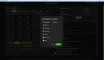 10.webp57.4 KB · Görüntüleme: 130
 -
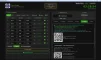 Ekran görüntüsü 2026-05-24 035906.webp110.2 KB · Görüntüleme: 114
Son düzenleme: