

Bulut Pardus sitesinden indirilen iso ile düzenleme yapılmıştır.
İmaj Macrium ile oluşturulmuştur. Nasıl kurulur-kullanılır en altta .

Yapılan Değişiklikler:
1. Öğrenci (sınırlı erişim) hesabı kaldırıldı. Öğretmen (standart kullanıcı) girişi şifresiz.
2. Admin şifresi aynı (her yerde paylaşılan şifre. İlk bunu değiştirin.)
3. Masaüstü duvar kağıdı değiştirme engellendi
4. Masaüstündeki kilitli kısayolların silinmesi engellendi. Başka kısayol-dosya eklenebilir.
5. Sağ Alt köşedeki PARDUS yazısı ve sembolü değiştirme engellendi (Çocuklar ilginç şeyler yazıyordu.)
6. Pencere kontrol düğmeleri (kapat-kapla-simge durumu) daha rahat algılansın diye genişletildi. (Yazı boyutu ve rengini değiştirmek için de uğraştım ama olmadı )
)
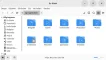
7. Eta-Klavye ayarlardan değiştirilebilir (boyutu-rengi). Ancak bir sonraki açılışta eski haline geri döner. (Öğrenciler küçücük yapıp öğretmeni uğraştırıyorlardı.)
8. Açılışta ağda bulunan yazıcılar varsa kurulduğuna dair bildirim vermez
9. Google Chrome (reklam engelleyici ile) kurulu. Güncelleme paketine eklendi. Güncellemesi olursa bildirim verir standart kullanıcı ile de kurulur (marketten kurarsanız güncelleme yeniden kurulum olarak admin hesabı ile yapılabiliyordu.)
10. Okulumuzda öğrencilere powerpoint anlattığım ve öğrencilerin projeler için sunu hazırlamaları nedeniyle Microsoft Office'e en adapte olan WPS Office kuruldu. Türkçe yapıldı (çevirmenin yaptığı kadarı ile).Şimdiye kadar sadece excel grafik olan sayfalarda sadece grafiği gösteremedi diğer dosyalar sorunsuz açılıyor. Eğer beğenmezseniz libreoffice ve diğer office kurulu duruyor. Varsayılan programı değiştirmeniz yeterli
11. Tüm kontrollerim FAZ 2 Tahtalar İçin yapıldı. Diğer tahtalarda nasıl çalışır bilmiyorum.
12. Tahta internete Admin hesabı ile bağlandığı anda Eta-Kayıt ekranı ve ahnek kurulumu gelir. Değişiklik yapıp imaj alacaksanız tahtaya internet vermeyin Eta kayıt ve ahenk kurulmasın.
12. Kurulum sonrası (Grub ekranı sonrası) hata verir açılmazsa. BIOS'tan Sata yapılandırmasını değiştirin (IDE-AHCI)
Dokunmatik İle İlgili Sorunlar ve Çözümlerim:
Üç tahtam hariç imajda bulunan 0.3.5 versiyonu ile sorunsuz kurulum oldu. İki tahtamda lokal görmeme sorunu vardı Su bazlı ıslak mendil ile (kolonyalı-parfümlü daha kötü yaptı) tam köşeleri parmağımı sokarak sildim düzeldi.
Bir tanesi ise ne yaptıysam sol alt köşe gelmedi. Pradus grubunda paylaşılan (admin hesabıyla girerseniz masaüstünde klasörde var) 0.4.2 beta driverı kurdum
sudo apt update
sudo apt upgrade
yazdım. Yeniden başlattım oda düzeldi.
Bir sorunuz olursa buradan paylaşırsanız, müsait olduğumda cevaplamaktan çekinmem.
İhtiyacı olan-kullanmak isteyene hayırlı olsun. Ben memnunum. Siz de memnun olursanız bir teşekkür yeterli arkadaşlar.
MACRIUM KURULUMU:
- Macrium sitesinden boot iso indirebilirsiniz ama ben tavsiye etmem. "NHV BOOT 2025" (fullprogramlarindir) yazarsanız son derece kaliteli bir ilk yardım çantası sahibi olursunuz.
bu isoyu rufus ile bir usb diske yazar ve içindeki dosyaları kendi usb nizde 3gb bir bölüm (partition) açıp içine atarsanız, o partition ıda "AOMEI Partition Asistant" ile gizlerseniz (Sağ tuş--Hide Partition) hem windowsta görünmez hem de pc açılışında bu bölümü seçerek bilgisayarınızı açarsınız (Gizli olması boot sorunu yaratmaz. Aynı yöntemle windows isoları atarsanız partition görünür olmalıdır, windows kurulumu açılır ama yapamaz) yok uğraşamam derseniz direk ventoy ile açılım yaparsınız.
- Macrium ile kuruluma geçmeden aomei partition asistant ile (işte o yüzden nhv boot kullanın) diskteki tüm bölümleri silmeniz (Delete all partition) önerilir.
- Macrium çalıştırılır, açılan pencereden "Browse For an Image File" Seçilir
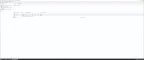
- İmajı seçtikten sonra alt taraftaki "Restore" butonu tıklanır.
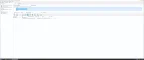
- Daha sonra ortadaki "Select disk to restore to.." seçilerek disk gösterilir.
- İmajın kurulması 3-4 dakika sürer(benim usb m2 ssd 256gb)
- Eğer kendi imajınızı almak isterseniz üst menüden "Backup-->İmage Selected Disk" seçilir gerisini kolay yaparsınız.
İMAJ LİNKİ:
Google Drive
Not:
1. Öğrencilerin yaptığı değişiklikler, öğretmen sorunlarına göre imaj değiştirilmiştir. Yarın başka bir sorun çıkarsa imajı günceller burada da paylaşırım.
2. Tüm değişiklikler için yapay zeka yardımı kullanılmıştır. Bunları kendiniz nasıl yapacağınızı yapay zekadan bakarak bulun hocalarım. Çünkü bu siteye öğrencilerde fazlasıyla giriyor. İsterseniz kendinizde yapabilirsiniz.
İmaj Macrium ile oluşturulmuştur. Nasıl kurulur-kullanılır en altta .
Yapılan Değişiklikler:
1. Öğrenci (sınırlı erişim) hesabı kaldırıldı. Öğretmen (standart kullanıcı) girişi şifresiz.
2. Admin şifresi aynı (her yerde paylaşılan şifre. İlk bunu değiştirin.)
3. Masaüstü duvar kağıdı değiştirme engellendi
4. Masaüstündeki kilitli kısayolların silinmesi engellendi. Başka kısayol-dosya eklenebilir.
5. Sağ Alt köşedeki PARDUS yazısı ve sembolü değiştirme engellendi (Çocuklar ilginç şeyler yazıyordu.)
6. Pencere kontrol düğmeleri (kapat-kapla-simge durumu) daha rahat algılansın diye genişletildi. (Yazı boyutu ve rengini değiştirmek için de uğraştım ama olmadı
)7. Eta-Klavye ayarlardan değiştirilebilir (boyutu-rengi). Ancak bir sonraki açılışta eski haline geri döner. (Öğrenciler küçücük yapıp öğretmeni uğraştırıyorlardı.)
8. Açılışta ağda bulunan yazıcılar varsa kurulduğuna dair bildirim vermez
9. Google Chrome (reklam engelleyici ile) kurulu. Güncelleme paketine eklendi. Güncellemesi olursa bildirim verir standart kullanıcı ile de kurulur (marketten kurarsanız güncelleme yeniden kurulum olarak admin hesabı ile yapılabiliyordu.)
10. Okulumuzda öğrencilere powerpoint anlattığım ve öğrencilerin projeler için sunu hazırlamaları nedeniyle Microsoft Office'e en adapte olan WPS Office kuruldu. Türkçe yapıldı (çevirmenin yaptığı kadarı ile).Şimdiye kadar sadece excel grafik olan sayfalarda sadece grafiği gösteremedi diğer dosyalar sorunsuz açılıyor. Eğer beğenmezseniz libreoffice ve diğer office kurulu duruyor. Varsayılan programı değiştirmeniz yeterli
11. Tüm kontrollerim FAZ 2 Tahtalar İçin yapıldı. Diğer tahtalarda nasıl çalışır bilmiyorum.
12. Tahta internete Admin hesabı ile bağlandığı anda Eta-Kayıt ekranı ve ahnek kurulumu gelir. Değişiklik yapıp imaj alacaksanız tahtaya internet vermeyin Eta kayıt ve ahenk kurulmasın.
12. Kurulum sonrası (Grub ekranı sonrası) hata verir açılmazsa. BIOS'tan Sata yapılandırmasını değiştirin (IDE-AHCI)
Dokunmatik İle İlgili Sorunlar ve Çözümlerim:
Üç tahtam hariç imajda bulunan 0.3.5 versiyonu ile sorunsuz kurulum oldu. İki tahtamda lokal görmeme sorunu vardı Su bazlı ıslak mendil ile (kolonyalı-parfümlü daha kötü yaptı) tam köşeleri parmağımı sokarak sildim düzeldi.
Bir tanesi ise ne yaptıysam sol alt köşe gelmedi. Pradus grubunda paylaşılan (admin hesabıyla girerseniz masaüstünde klasörde var) 0.4.2 beta driverı kurdum
sudo apt update
sudo apt upgrade
yazdım. Yeniden başlattım oda düzeldi.
Bir sorunuz olursa buradan paylaşırsanız, müsait olduğumda cevaplamaktan çekinmem.
İhtiyacı olan-kullanmak isteyene hayırlı olsun. Ben memnunum. Siz de memnun olursanız bir teşekkür yeterli arkadaşlar.
MACRIUM KURULUMU:
- Macrium sitesinden boot iso indirebilirsiniz ama ben tavsiye etmem. "NHV BOOT 2025" (fullprogramlarindir) yazarsanız son derece kaliteli bir ilk yardım çantası sahibi olursunuz.
bu isoyu rufus ile bir usb diske yazar ve içindeki dosyaları kendi usb nizde 3gb bir bölüm (partition) açıp içine atarsanız, o partition ıda "AOMEI Partition Asistant" ile gizlerseniz (Sağ tuş--Hide Partition) hem windowsta görünmez hem de pc açılışında bu bölümü seçerek bilgisayarınızı açarsınız (Gizli olması boot sorunu yaratmaz. Aynı yöntemle windows isoları atarsanız partition görünür olmalıdır, windows kurulumu açılır ama yapamaz) yok uğraşamam derseniz direk ventoy ile açılım yaparsınız.
- Macrium ile kuruluma geçmeden aomei partition asistant ile (işte o yüzden nhv boot kullanın) diskteki tüm bölümleri silmeniz (Delete all partition) önerilir.
- Macrium çalıştırılır, açılan pencereden "Browse For an Image File" Seçilir
- İmajı seçtikten sonra alt taraftaki "Restore" butonu tıklanır.
- Daha sonra ortadaki "Select disk to restore to.." seçilerek disk gösterilir.
- İmajın kurulması 3-4 dakika sürer(benim usb m2 ssd 256gb)
- Eğer kendi imajınızı almak isterseniz üst menüden "Backup-->İmage Selected Disk" seçilir gerisini kolay yaparsınız.
İMAJ LİNKİ:
Google Drive
Not:
1. Öğrencilerin yaptığı değişiklikler, öğretmen sorunlarına göre imaj değiştirilmiştir. Yarın başka bir sorun çıkarsa imajı günceller burada da paylaşırım.
2. Tüm değişiklikler için yapay zeka yardımı kullanılmıştır. Bunları kendiniz nasıl yapacağınızı yapay zekadan bakarak bulun hocalarım. Çünkü bu siteye öğrencilerde fazlasıyla giriyor. İsterseniz kendinizde yapabilirsiniz.
Son düzenleme:


